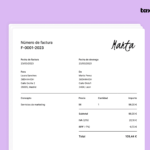
Una plantilla de presupuesto y factura en Excel te permite preparar un presupuesto profesional para un cliente y, si lo acepta, convertirlo fácilmente en factura sin tener que introducir todos los datos de nuevo.
Este modelo combinado es ideal para autónomos, freelance, pequeñas empresas, profesionales de servicios, talleres, reformistas, diseñadores, consultores, agencias, comercios, instaladores, técnicos y cualquier negocio que primero envía un presupuesto y después necesita emitir una factura.
Con esta plantilla puedes crear:
- Presupuestos profesionales.
- Facturas completas.
- Facturas con IVA.
- Facturas con IVA e IRPF.
- Facturas con descuentos.
- Facturas con varios conceptos.
- Presupuestos aceptados, rechazados o pendientes.
- Registro de documentos emitidos.
- Control de cobros.
- Exportación a PDF.
Formatos disponibles:
- Descargar plantilla de presupuesto y factura en Excel.
- Descargar modelo combinado en Google Sheets.
- Descargar plantilla de presupuesto en Excel.
- Descargar plantilla de factura en Excel.
- Descargar ejemplo rellenado.
- Descargar versión con IVA e IRPF.
- Descargar versión para autónomos.
- Descargar versión para servicios profesionales.
- Descargar versión para reformas, obras e instalaciones.
Nota para publicación: estos textos deberían convertirse en botones reales de descarga. Lo ideal es incluir botones visibles al inicio, después del primer ejemplo y al final del post.
Qué es una plantilla combinada de presupuesto y factura
Una plantilla combinada de presupuesto y factura es un archivo de Excel diseñado para crear ambos documentos desde una misma base de datos.
Primero rellenas el presupuesto con:
- Datos del cliente.
- Conceptos.
- Cantidades.
- Precios.
- Descuentos.
- IVA.
- Condiciones.
- Validez de la oferta.
Si el cliente acepta el presupuesto, puedes generar una factura usando esos mismos datos.
En lugar de crear dos documentos desde cero, la plantilla reutiliza la información y reduce errores.
Para qué sirve una plantilla de presupuesto y factura
Esta plantilla sirve para ahorrar tiempo y mantener una gestión ordenada desde la propuesta inicial hasta el cobro final.
Puedes usarla para:
- Enviar presupuestos a clientes.
- Convertir presupuestos aceptados en facturas.
- Calcular importes automáticamente.
- Aplicar IVA.
- Aplicar IRPF si corresponde.
- Añadir descuentos.
- Controlar presupuestos pendientes.
- Registrar facturas emitidas.
- Marcar facturas pagadas o pendientes.
- Exportar documentos a PDF.
- Evitar duplicar datos.
- Mantener un histórico de clientes.
- Controlar ingresos previstos y reales.
Diferencia entre presupuesto y factura
Aunque muchas veces se usan juntos, un presupuesto y una factura no son lo mismo.
| Documento | Cuándo se usa | Función principal | ¿Sirve para cobrar? |
|---|---|---|---|
| Presupuesto | Antes de realizar el trabajo | Presentar precio y condiciones | No necesariamente |
| Factura | Después de realizar la operación o cuando corresponde facturar | Documentar la venta o servicio | Sí |
| Factura proforma | Antes de la factura definitiva | Informar de una futura operación | No suele sustituir a la factura real |
| Recibo | Después del pago | Justificar que se ha cobrado | Complementa, pero no siempre sustituye a la factura |
Flujo habitual:
Presupuesto → Aceptación del cliente → Trabajo o entrega → Factura → Cobro → ArchivoEjemplo:
P-2026-001 → aceptado → F-2026-001 → pagadaPor qué usar Excel para presupuestos y facturas
Excel es una herramienta práctica porque permite automatizar cálculos y reutilizar datos.
Ventajas
- Es fácil de editar.
- Permite crear fórmulas.
- Calcula bases, IVA, IRPF y totales.
- Permite duplicar documentos.
- Permite llevar un registro.
- Permite filtrar por cliente o estado.
- Permite exportar a PDF.
- Permite personalizar el diseño.
- No requiere software complejo.
- Es útil para negocios pequeños.
Inconvenientes
- Requiere cuidado con las fórmulas.
- Puede haber errores si se sobrescriben celdas.
- No controla automáticamente todos los requisitos fiscales.
- No sustituye a un software de facturación si tu negocio necesita trazabilidad avanzada.
- Puede quedarse corto si emites muchas facturas.
- Hay que cuidar la numeración.
- Hay que guardar copias ordenadas.
Qué debe incluir la plantilla combinada
Una buena plantilla de presupuesto y factura en Excel debería incluir varias hojas.
Hoja 1: Documento
Es la hoja principal. Desde aquí puedes generar el presupuesto o la factura.
Incluye:
- Tipo de documento.
- Número.
- Fecha.
- Datos del emisor.
- Datos del cliente.
- Tabla de conceptos.
- Descuento.
- IVA.
- IRPF, si corresponde.
- Total.
- Condiciones.
- Forma de pago.
- Observaciones.
- Firma o aceptación, si es presupuesto.
- Área de impresión.
Hoja 2: Clientes
Sirve para guardar clientes frecuentes.
Campos recomendados:
| Campo | Uso |
|---|---|
| Código cliente | Identificador interno |
| Nombre / razón social | Para mostrar en documento |
| NIF/CIF | Dato fiscal |
| Dirección | Dato fiscal |
| Envío del documento | |
| Teléfono | Contacto |
| Persona de contacto | Opcional |
| Condiciones de pago | 15 días, 30 días, contado |
| Notas | Información interna |
Hoja 3: Productos o servicios
Sirve para guardar conceptos habituales.
Campos recomendados:
| Campo | Uso |
|---|---|
| Código | Referencia interna |
| Descripción | Producto o servicio |
| Precio unitario | Precio sin impuestos |
| IVA | Tipo aplicable |
| IRPF | Si procede |
| Categoría | Servicio, producto, mano de obra, material |
| Observaciones | Notas internas |
Hoja 4: Registro de presupuestos
Sirve para controlar el estado de cada presupuesto.
Campos recomendados:
| Nº presupuesto | Fecha | Cliente | Base | IVA | Total | Estado | Fecha aceptación |
|---|---|---|---|---|---|---|---|
| P-2026-001 | 10/01/2026 | Cliente A | 1.000 € | 210 € | 1.210 € | Aceptado | 15/01/2026 |
Estados recomendados:
- Borrador.
- Enviado.
- Pendiente.
- Aceptado.
- Rechazado.
- Caducado.
- Convertido en factura.
Hoja 5: Registro de facturas
Sirve para controlar facturas emitidas y cobros.
Campos recomendados:
| Nº factura | Fecha | Cliente | Base | IVA | IRPF | Total | Estado | Fecha cobro |
|---|---|---|---|---|---|---|---|---|
| F-2026-001 | 16/01/2026 | Cliente A | 1.000 € | 210 € | 0 € | 1.210 € | Pagada | 20/01/2026 |
Estados recomendados:
- Borrador.
- Emitida.
- Enviada.
- Pendiente.
- Pagada.
- Vencida.
- Rectificada.
- Anulada.
Hoja 6: Configuración
Sirve para guardar valores reutilizables.
Incluye:
- Nombre del negocio.
- NIF/CIF.
- Dirección.
- Email.
- Teléfono.
- Logo.
- Serie de presupuestos.
- Serie de facturas.
- IVA por defecto.
- IRPF por defecto.
- Moneda.
- Condiciones estándar.
- Forma de pago.
- IBAN.
Datos que debe llevar un presupuesto
Un presupuesto profesional debería incluir:
- Número de presupuesto.
- Fecha de emisión.
- Fecha de validez.
- Datos del proveedor.
- Datos del cliente.
- Descripción de productos o servicios.
- Cantidad.
- Precio unitario.
- Descuento, si existe.
- Base imponible.
- IVA estimado.
- Total.
- Condiciones de pago.
- Plazo de entrega.
- Condiciones de aceptación.
- Observaciones.
- Firma o confirmación del cliente, si procede.
Ejemplo:
Presupuesto nº: P-2026-001
Fecha: 25/05/2026
Válido hasta: 24/06/2026
Cliente: Empresa Ejemplo, S.L.
Datos que debe llevar una factura
Una factura tiene requisitos más estrictos que un presupuesto. La Agencia Tributaria indica que una factura completa debe incluir, entre otros datos, número y serie correlativa, fecha de expedición, nombre o razón social del emisor y destinatario, NIF, domicilio, descripción de operaciones, tipo impositivo, cuota tributaria y fecha de la operación si es distinta de la expedición.
Campos recomendados:
- Número de factura.
- Serie, si procede.
- Fecha de emisión.
- Fecha de operación, si es distinta.
- Datos fiscales del emisor.
- Datos fiscales del cliente.
- NIF/CIF del emisor.
- NIF/CIF del cliente, cuando corresponda.
- Dirección fiscal.
- Descripción de productos o servicios.
- Base imponible.
- Tipo de IVA.
- Cuota de IVA separada.
- IRPF, si procede.
- Total factura.
- Forma de pago.
- Vencimiento.
- Observaciones legales.
La numeración de las facturas debe ser correlativa dentro de cada serie, y determinadas facturas, como las rectificativas, deben emitirse en series específicas.
Cómo convertir un presupuesto en factura
La gran ventaja del modelo combinado es que puedes transformar un presupuesto aceptado en factura sin volver a escribir todo.
Paso 1: crear el presupuesto
Ejemplo:
Presupuesto nº: P-2026-014
Cliente: Empresa Creativa, S.L.
Fecha: 25/05/2026
Validez: 30 días
Total: 1.210,00 €
Estado: Enviado
Paso 2: marcarlo como aceptado
Cuando el cliente confirma:
Estado: Aceptado
Fecha de aceptación: 28/05/2026
Paso 3: generar factura
La factura puede copiar:
- Cliente.
- Conceptos.
- Cantidades.
- Precios.
- Descuentos.
- IVA.
- Total.
Pero debe tener su propio número de factura.
Ejemplo:
Presupuesto: P-2026-014
Factura generada: F-2026-022
Paso 4: indicar la referencia
En la factura puedes añadir:
Factura emitida a partir del presupuesto P-2026-014 aceptado el 28/05/2026.Paso 5: cambiar estado
En el registro de presupuestos:
P-2026-014 → Convertido en factura F-2026-022En el registro de facturas:
F-2026-022 → Emitida / Pendiente / PagadaEstructura visual de la plantilla
La hoja principal puede tener este diseño:
[LOGO]                         PRESUPUESTO / FACTURA

Nº documento: [P-2026-001]
Fecha: [25/05/2026]
Validez / vencimiento: [24/06/2026]

EMISOR
Nombre:
NIF:
Dirección:
Email:

CLIENTE
Nombre:
NIF/CIF:
Dirección:
Email:

CONCEPTOS
Descripción | Cantidad | Precio | Descuento | IVA | Total

RESUMEN
Base imponible
Descuento
IVA
IRPF
Total

CONDICIONES / FORMA DE PAGO
IBAN
Observaciones
Modelo de presupuesto en Excel
Puedes usar esta estructura para la versión de presupuesto.
PRESUPUESTO
Presupuesto nº: P-2026-001
Fecha: 25/05/2026
Válido hasta: 24/06/2026
Estado: Pendiente de aceptación
Emisor
Nombre / razón social: [Nombre del negocio]
NIF/CIF: [12345678A]
Dirección: [Calle, número, CP, ciudad]
Email: [correo@ejemplo.com]
Teléfono: [opcional]
Cliente
Nombre / razón social: [Nombre del cliente]
NIF/CIF: [B12345678]
Dirección: [Calle, número, CP, ciudad]
Email: [cliente@ejemplo.com]
Conceptos presupuestados
| Concepto | Cantidad | Precio unitario | Descuento | Base |
|---|---|---|---|---|
| Diseño y desarrollo de landing page | 1 | 800,00 € | 0 % | 800,00 € |
| Redacción de textos comerciales | 1 | 250,00 € | 0 % | 250,00 € |
| Configuración básica de analítica | 1 | 150,00 € | 0 % | 150,00 € |
Resumen
| Concepto | Importe |
|---|---|
| Base imponible | 1.200,00 € |
| IVA 21 % | 252,00 € |
| Total presupuesto | 1.452,00 € |
Condiciones
Presupuesto válido durante 30 días desde la fecha de emisión.
El inicio del trabajo requiere aceptación por escrito.
Los plazos de entrega comenzarán a contar desde la recepción de la documentación necesaria.
Modelo de factura en Excel
Cuando el presupuesto se acepta, puedes emitir una factura con la misma base de conceptos.
FACTURA
Factura nº: F-2026-001
Fecha de emisión: 28/05/2026
Fecha de operación: 28/05/2026
Vencimiento: 12/06/2026
Presupuesto relacionado: P-2026-001
Emisor
Nombre / razón social: [Nombre del negocio]
NIF/CIF: [12345678A]
Dirección: [Calle, número, CP, ciudad]
Email: [correo@ejemplo.com]
Cliente
Nombre / razón social: [Nombre del cliente]
NIF/CIF: [B12345678]
Dirección: [Calle, número, CP, ciudad]
Email: [cliente@ejemplo.com]
Conceptos facturados
| Concepto | Cantidad | Precio unitario | Descuento | Base |
|---|---|---|---|---|
| Diseño y desarrollo de landing page según presupuesto P-2026-001 | 1 | 800,00 € | 0 % | 800,00 € |
| Redacción de textos comerciales | 1 | 250,00 € | 0 % | 250,00 € |
| Configuración básica de analítica | 1 | 150,00 € | 0 % | 150,00 € |
Resumen
| Concepto | Importe |
|---|---|
| Base imponible | 1.200,00 € |
| IVA 21 % | 252,00 € |
| Total factura | 1.452,00 € |
Forma de pago
Método: transferencia bancaria
Titular: [Nombre del negocio]
IBAN: ES00 0000 0000 0000 0000 0000
Concepto: F-2026-001
Ejemplo completo: presupuesto convertido en factura
Presupuesto inicial
Un autónomo ofrece a una empresa un servicio de diseño web.
| Concepto | Cantidad | Precio | Base |
|---|---|---|---|
| Diseño web corporativo | 1 | 1.000,00 € | 1.000,00 € |
| Optimización SEO inicial | 1 | 300,00 € | 300,00 € |
| Formación de uso | 1 | 200,00 € | 200,00 € |
Resumen del presupuesto:
| Concepto | Importe |
|---|---|
| Base imponible | 1.500,00 € |
| IVA 21 % | 315,00 € |
| Total presupuesto | 1.815,00 € |
Documento:
Presupuesto nº: P-2026-010
Estado: Enviado
Presupuesto aceptado
El cliente confirma por email.
Estado: Aceptado
Fecha de aceptación: 30/05/2026
Factura generada
Se genera una factura con los mismos conceptos.
| Concepto | Importe |
|---|---|
| Base imponible | 1.500,00 € |
| IVA 21 % | 315,00 € |
| Total factura | 1.815,00 € |
Documento:
Factura nº: F-2026-006
Presupuesto relacionado: P-2026-010
Estado: Emitida
Ejemplo con IVA e IRPF
Si eres autónomo profesional y facturas a una empresa, puede que tengas que incluir retención de IRPF.
Ejemplo:
| Concepto | Importe |
|---|---|
| Base imponible | 1.000,00 € |
| IVA 21 % | 210,00 € |
| IRPF 15 % | -150,00 € |
| Total factura | 1.060,00 € |
Fórmula:
Total = Base + IVA - IRPFEn Excel:
=Base+(Base*IVA)-(Base*IRPF)O:
=Base*(1+IVA-IRPF)Ejemplo:
=1000*(1+21%-15%)Resultado:
1.060 €Para retenciones profesionales, la Agencia Tributaria recoge con carácter general el tipo del 15 %, y el 7 % para determinados profesionales en el año de inicio de actividad y los dos siguientes, si se cumplen los requisitos.
Fórmulas básicas de la plantilla en Excel
Supongamos que la tabla de conceptos empieza en la fila 20.
| Columna | Campo |
|---|---|
| A | Concepto |
| B | Cantidad |
| C | Precio unitario |
| D | Descuento |
| E | Base |
| F | IVA |
| G | Cuota IVA |
| H | Total línea |
Base por línea
Sin descuento:
=B20*C20Con descuento:
=B20*C20*(1-D20)Cuota de IVA por línea
=E20*F20Total de línea
=E20+G20Base imponible total
=SUMA(E20:E40)IVA total
=SUMA(G20:G40)Total del documento
=SUMA(H20:H40)Fórmulas para incluir IRPF
Si la base total está en H45 y el IRPF en H46:
=H45*H46Si el IVA total está en H47 y la retención en H48:
=H45+H47-H48Fórmula compacta:
=H45*(1+IVA-IRPF)Ejemplo:
=H45*(1+21%-15%)Fórmulas para descuentos
Descuento por línea
Si tienes:
- Cantidad en B20.
- Precio en C20.
- Descuento en D20.
=B20*C20*(1-D20)Ejemplo:
=2*100*(1-10%)Resultado:
180 €Descuento global
Si la base subtotal está en H45 y el descuento global en H46:
=H45*H46Base tras descuento:
=H45-H47IVA sobre la base descontada:
=H48*21%Recomendación: si hay varios tipos de IVA, es más seguro aplicar el descuento por línea para evitar errores al repartir bases.
Fórmulas para varios tipos de IVA
Si tienes conceptos con IVA 21 %, 10 %, 4 % o 0 %, conviene agrupar las bases por tipo.
Base al 21 %:
=SUMAR.SI($F$20:$F$40;21%;$E$20:$E$40)IVA al 21 %:
=SUMAR.SI($F$20:$F$40;21%;$G$20:$G$40)Base al 10 %:
=SUMAR.SI($F$20:$F$40;10%;$E$20:$E$40)IVA al 10 %:
=SUMAR.SI($F$20:$F$40;10%;$G$20:$G$40)Base al 4 %:
=SUMAR.SI($F$20:$F$40;4%;$E$20:$E$40)IVA al 4 %:
=SUMAR.SI($F$20:$F$40;4%;$G$20:$G$40)Base al 0 %:
=SUMAR.SI($F$20:$F$40;0%;$E$20:$E$40)La Agencia Tributaria indica que el tipo general de IVA es el 21 %, con tipos reducidos del 10 %, 4 % y 0 % para determinadas operaciones.