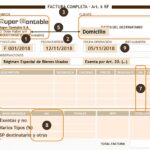
Hacer una factura en Excel es una de las opciones más prácticas para autónomos, freelancers y pequeñas empresas que quieren crear facturas profesionales sin usar todavía un programa de facturación completo.
Con una plantilla de factura en Excel puedes rellenar tus datos fiscales, añadir los datos del cliente, introducir los conceptos facturados y calcular automáticamente la base imponible, el IVA, el IRPF si corresponde y el total a cobrar.
En esta guía aprenderás cómo hacer una factura en Excel paso a paso, qué campos debe incluir, qué fórmulas usar, cómo evitar errores y cómo exportar la factura final en PDF para enviarla al cliente.
Descarga recomendada:
Descarga una plantilla de factura en Excel gratis, rellénala con tus datos y úsala como modelo para tus próximas facturas.
Qué es una factura en Excel
Una factura en Excel es una factura creada en una hoja de cálculo. En lugar de escribir todos los importes manualmente, puedes usar fórmulas para calcular automáticamente:
- base imponible;
- descuentos;
- IVA;
- IRPF;
- subtotal;
- total final;
- importes por línea;
- suma de varios conceptos.
Excel es especialmente útil porque permite duplicar facturas, modificar importes, usar fórmulas, ordenar archivos por cliente o fecha y exportar el resultado a PDF.
Una factura hecha en Excel puede ser válida si incluye los datos obligatorios y cumple los requisitos de facturación. En España, los empresarios y profesionales están obligados a expedir factura y conservar copia por las entregas de bienes y prestaciones de servicios que realicen en el desarrollo de su actividad.
Cuándo usar una plantilla de factura en Excel
Una plantilla de factura en Excel es recomendable si:
- eres autónomo y emites pocas facturas al mes;
- estás empezando y necesitas una solución sencilla;
- quieres calcular IVA automáticamente;
- quieres adaptar el diseño a tu negocio;
- quieres tener control manual de tus facturas;
- quieres exportar cada factura en PDF;
- quieres duplicar modelos para clientes recurrentes;
- no necesitas todavía un software de facturación avanzado.
También es útil para crear presupuestos, proformas, recibos o facturas recurrentes, siempre que lleves una numeración ordenada y revises cada documento antes de enviarlo.
Ventajas de hacer facturas en Excel
Excel sigue siendo una herramienta muy utilizada para facturar porque combina flexibilidad y cálculo automático.
| Ventaja | Por qué es útil |
|---|---|
| Cálculo automático | Puedes calcular IVA, IRPF y total con fórmulas |
| Plantilla reutilizable | Puedes duplicarla para cada factura |
| Personalización | Puedes añadir logo, colores, columnas y observaciones |
| Control manual | Tú decides la numeración, formato y archivo |
| Exportación a PDF | Puedes enviar una factura cerrada al cliente |
| Fácil de entender | No requiere aprender un software complejo |
| Bajo coste | Puedes usar una plantilla gratuita |
La clave es no usar Excel como si fuera un documento de texto. Lo ideal es aprovechar sus fórmulas para reducir errores.
Limitaciones de facturar en Excel
Aunque Excel es muy útil, no siempre es suficiente.
Puede quedarse corto si:
- emites muchas facturas al mes;
- tienes muchos clientes recurrentes;
- necesitas conciliación bancaria;
- necesitas recordatorios automáticos de cobro;
- necesitas integración con contabilidad;
- necesitas factura electrónica B2B;
- necesitas controlar estados de factura;
- necesitas cumplir requisitos técnicos de sistemas informáticos de facturación.
Además, conviene recordar que la factura electrónica obligatoria entre empresarios y profesionales tiene un marco normativo propio. El Real Decreto 238/2026 desarrolla el sistema de facturación electrónica obligatoria B2B, y establece que empresarios y profesionales obligados a expedir factura deberán hacerlo en formato electrónico cuando el destinatario sea empresario o profesional en España, con las excepciones previstas.
Por eso, una plantilla de Excel puede ser perfecta para preparar facturas, aprender a facturar o generar PDFs, pero puede no ser suficiente cuando debas emitir factura electrónica conforme a la normativa aplicable.
Descargar plantilla de factura en Excel gratis
Puedes usar una plantilla de factura en Excel para crear tus facturas de forma rápida y evitar tener que diseñarlas desde cero.
Qué debería incluir la plantilla
Una buena plantilla de factura en Excel debe incluir:
| Bloque | Campos recomendados |
|---|---|
| Cabecera | Número de factura, fecha, vencimiento |
| Emisor | Nombre fiscal, NIF, dirección, email, teléfono |
| Cliente | Nombre o razón social, NIF/CIF, dirección |
| Conceptos | Descripción, cantidad, precio unitario, base |
| Impuestos | IVA %, cuota de IVA, IRPF si corresponde |
| Totales | Base imponible, impuestos, retenciones, total |
| Pago | Método de pago, IBAN, plazo |
| Observaciones | Notas legales o comerciales |
| Estado interno | Pendiente, pagada, vencida, anulada |
CTA recomendado
Descargar plantilla de factura en Excel gratis
Texto recomendado para el bloque de descarga
Descarga una plantilla de factura en Excel gratis, editable y preparada para calcular automáticamente la base imponible, el IVA y el total. Solo tienes que añadir tus datos, introducir los conceptos facturados y exportar la factura final en PDF.
Formatos alternativos
| Formato | Recomendado para |
|---|---|
| Excel | Calcular importes automáticamente |
| Word | Personalizar diseño manualmente |
| Enviar la factura final al cliente | |
| Google Sheets | Trabajar online y guardar en la nube |
Cómo hacer una factura en Excel paso a paso
A continuación tienes el proceso completo para crear una factura profesional desde cero o usando una plantilla.
Paso 1: crea un nuevo archivo de Excel
Abre Excel y crea un documento nuevo. Puedes empezar con una hoja en blanco o usar una plantilla ya diseñada.
Nombre recomendado del archivo base:
Plantilla factura Excel.xlsxDespués, cada vez que hagas una factura nueva, guarda una copia con un nombre distinto.
Ejemplo:
Factura-F-2026-001-Cliente.xlsx
Factura-F-2026-002-Cliente.xlsx
Factura-F-2026-003-Cliente.xlsx
La idea es conservar siempre una plantilla maestra sin modificar.
Paso 2: diseña la cabecera de la factura
En la parte superior de la hoja coloca el título principal:
FACTURADespués añade los datos básicos:
| Campo | Ejemplo |
|---|---|
| Número de factura | F-2026-001 |
| Fecha de emisión | 25/05/2026 |
| Fecha de vencimiento | 09/06/2026 |
| Forma de pago | Transferencia bancaria |
| Estado | Pendiente |
La numeración debe seguir una serie lógica y ordenada. Puedes usar un formato sencillo como:
F-2026-001
F-2026-002
F-2026-003
O una serie por año:
2026-001
2026-002
2026-003
Lo importante es no repetir números y mantener una secuencia coherente.
Paso 3: añade tus datos fiscales como emisor
Debajo de la cabecera, incluye tus datos como autónomo o empresa.
| Campo | Ejemplo |
|---|---|
| Nombre fiscal | Laura Martínez López |
| NIF | 12345678A |
| Dirección | Calle Mayor 25, 2ºB, 28013 Madrid |
| laura@ejemplo.com | |
| Teléfono | 600 000 000 |
No uses solo tu nombre comercial. En una factura deben aparecer los datos fiscales correctos del emisor.
Paso 4: añade los datos del cliente
Incluye también los datos fiscales del destinatario de la factura.
| Campo | Ejemplo |
|---|---|
| Cliente | Empresa Creativa Norte S.L. |
| CIF | B12345678 |
| Dirección | Avenida de la Industria 14, 48001 Bilbao |
| administracion@ejemplo.com |
Si facturas a empresas o profesionales, asegúrate de pedir los datos fiscales completos antes de emitir la factura.
Paso 5: crea la tabla de conceptos
La tabla de conceptos es la parte central de la factura. Aquí se detallan los productos o servicios facturados.
Una estructura sencilla puede ser:
| Columna | Campo |
|---|---|
| A | Concepto |
| B | Cantidad |
| C | Precio unitario |
| D | Descuento |
| E | Base imponible |
| F | IVA % |
| G | IVA € |
| H | IRPF % |
| I | IRPF € |
| J | Total línea |
Si no necesitas IRPF ni descuentos, puedes simplificarla:
| Columna | Campo |
|---|---|
| A | Concepto |
| B | Cantidad |
| C | Precio unitario |
| D | Base imponible |
| E | IVA % |
| F | IVA € |
| G | Total línea |
Paso 6: introduce los conceptos facturados
Añade cada producto o servicio en una línea distinta.
Ejemplo:
| Concepto | Cantidad | Precio unitario |
|---|---|---|
| Diseño de landing page | 1 | 800,00 € |
| Optimización SEO inicial | 1 | 300,00 € |
| Adaptaciones para redes sociales | 5 | 40,00 € |
Es mejor usar conceptos claros y concretos. Evita descripciones demasiado genéricas como “servicios profesionales”.
Mejor:
Servicio de consultoría SEO correspondiente a mayo de 2026O:
Diseño de identidad visual para campaña onlinePaso 7: calcula la base imponible
La base imponible de cada línea se calcula multiplicando cantidad por precio unitario.
Si la cantidad está en B2 y el precio unitario en C2, en la celda D2 puedes escribir:
=B2*C2Ejemplo:
| Cantidad | Precio unitario | Base imponible |
|---|---|---|
| 1 | 800,00 € | 800,00 € |
| 5 | 40,00 € | 200,00 € |
Si quieres evitar que aparezcan ceros en filas vacías, usa:
=SI(O(B2="";C2="");"";B2*C2)En Excel configurado en inglés sería:
=IF(OR(B2="",C2=""),"",B2*C2)Paso 8: añade el tipo de IVA
Añade una columna para el tipo de IVA. En España, el tipo general de IVA es el 21%, y también existen tipos reducidos del 10%, 4% y 0% para determinadas operaciones.
Ejemplo:
| Concepto | Base | IVA % |
|---|---|---|
| Diseño de landing page | 800,00 € | 21% |
| Optimización SEO inicial | 300,00 € | 21% |
Si quieres evitar errores, puedes crear una lista desplegable con los tipos habituales:
21%
10%
4%
0%
Exento
Cómo crear un desplegable de IVA en Excel
- Selecciona las celdas de la columna “IVA %”.
- Ve a Datos.
- Haz clic en Validación de datos.
- Elige Lista.
- Escribe los valores separados por punto y coma:
21%;10%;4%;0%- Guarda la configuración.
Así podrás seleccionar el IVA sin escribirlo manualmente.
Paso 9: calcula la cuota de IVA
La cuota de IVA se calcula multiplicando la base imponible por el tipo de IVA.
Si la base está en D2 y el IVA en E2, usa:
=D2*E2Ejemplo:
800 € × 21% = 168 €Tabla de ejemplo:
| Base imponible | IVA % | IVA € |
|---|---|---|
| 800,00 € | 21% | 168,00 € |
| 300,00 € | 21% | 63,00 € |
| 200,00 € | 21% | 42,00 € |
Si quieres ocultar el resultado cuando no haya datos:
=SI(D2="";"";D2*E2)Paso 10: calcula el total de cada línea
El total de cada línea se calcula sumando base imponible más IVA.
Si la base está en D2 y el IVA en F2, usa:
=D2+F2También puedes usar:
=D2*(1+E2)Ejemplo:
| Base | IVA € | Total línea |
|---|---|---|
| 800,00 € | 168,00 € | 968,00 € |
| 300,00 € | 63,00 € | 363,00 € |
| 200,00 € | 42,00 € | 242,00 € |
Ejemplo de factura en Excel rellenada
A continuación tienes un ejemplo completo para usar como referencia.
Datos de la factura
| Campo | Ejemplo |
|---|---|
| Número de factura | F-2026-001 |
| Fecha de emisión | 25/05/2026 |
| Fecha de vencimiento | 09/06/2026 |
| Forma de pago | Transferencia bancaria |
| Estado | Pendiente |
Datos del emisor
| Campo | Ejemplo |
|---|---|
| Nombre fiscal | Laura Martínez López |
| NIF | 12345678A |
| Dirección | Calle Mayor 25, 2ºB, 28013 Madrid |
| laura@ejemplo.com |
Datos del cliente
| Campo | Ejemplo |
|---|---|
| Cliente | Empresa Creativa Norte S.L. |
| CIF | B12345678 |
| Dirección | Avenida de la Industria 14, 48001 Bilbao |
| administracion@ejemplo.com |
Conceptos facturados
| Concepto | Cantidad | Precio unitario | Base | IVA % | IVA € | Total |
|---|---|---|---|---|---|---|
| Diseño de landing page | 1 | 800,00 € | 800,00 € | 21% | 168,00 € | 968,00 € |
| Optimización SEO inicial | 1 | 300,00 € | 300,00 € | 21% | 63,00 € | 363,00 € |
| Adaptaciones para redes sociales | 5 | 40,00 € | 200,00 € | 21% | 42,00 € | 242,00 € |
Totales
| Concepto | Importe |
|---|---|
| Base imponible | 1.300,00 € |
| IVA 21% | 273,00 € |
| Total factura | 1.573,00 € |
Fórmulas de Excel para hacer una factura
Estas son las fórmulas más útiles para una factura básica.
Fórmula de base imponible
=Cantidad*Precio_unitarioEjemplo:
=B2*C2Fórmula de IVA
=Base*IVAEjemplo:
=D2*E2Fórmula de total de línea
=Base+IVAEjemplo:
=D2+F2Fórmula de suma de bases
=SUMA(D2:D20)Fórmula de suma de IVA
=SUMA(F2:F20)Fórmula de total factura
=SUMA(G2:G20)O también:
=SUMA(D2:D20)+SUMA(F2:F20)Factura en Excel con IVA e IRPF
Muchos autónomos profesionales necesitan añadir retención de IRPF a sus facturas. En ese caso, la fórmula cambia:
Total a cobrar = Base imponible + IVA - IRPFEjemplo:
| Concepto | Importe |
|---|---|
| Base imponible | 1.000,00 € |
| IVA 21% | 210,00 € |
| IRPF 15% | -150,00 € |
| Total a cobrar | 1.060,00 € |
Fórmulas recomendadas
Supongamos que:
| Celda | Contenido |
|---|---|
| B20 | Base imponible |
| B21 | IVA |
| B22 | IRPF |
| B23 | Total |
Puedes usar:
B20 = SUMA(D2:D20)B21 = B20*21%B22 = B20*15%B23 = B20+B21-B22En la factura, el IRPF debe aparecer como una cantidad negativa o como una retención restada.
Factura en Excel con varios tipos de IVA
Si facturas productos o servicios con distintos tipos de IVA, la plantilla debe calcular el IVA por línea.
Ejemplo:
| Concepto | Base | IVA % | IVA € | Total |
|---|---|---|---|---|
| Servicio profesional | 1.000,00 € | 21% | 210,00 € | 1.210,00 € |
| Producto con IVA reducido | 500,00 € | 10% | 50,00 € | 550,00 € |
| Producto con IVA superreducido | 100,00 € | 4% | 4,00 € | 104,00 € |
La fórmula de IVA por línea sigue siendo:
=Base*IVAEjemplo:
=D2*E2Después, al final, puedes sumar todas las cuotas de IVA:
=SUMA(F2:F20)Factura en Excel con descuento
Si aplicas descuentos, puedes añadir una columna antes de la base imponible.
Estructura recomendada:
| Concepto | Cantidad | Precio | Descuento | Base |
|---|
Si el descuento está en porcentaje, por ejemplo 10%, la fórmula sería:
=(B2*C2)*(1-D2)Ejemplo:
| Cantidad | Precio | Descuento | Base |
|---|---|---|---|
| 1 | 1.000,00 € | 10% | 900,00 € |
Si el descuento es una cantidad fija, por ejemplo 100 €, la fórmula sería:
=(B2*C2)-D2Factura en Excel con recargo de equivalencia
Algunas operaciones pueden llevar recargo de equivalencia si el cliente está en ese régimen y corresponde aplicarlo. En ese caso, la factura puede incluir una columna adicional para el recargo.
Ejemplo simplificado:
| Base | IVA 21% | Recargo 5,2% | Total |
|---|---|---|---|
| 1.000,00 € | 210,00 € | 52,00 € | 1.262,00 € |
Fórmulas:
IVA = Base*21%Recargo = Base*5,2%Total = Base+IVA+RecargoEste tipo de factura es más específica, así que conviene revisarla con asesoría si no tienes claro cuándo aplicarla.
Qué campos debe incluir una factura en Excel
Aunque hagas la factura en Excel, debe contener los datos necesarios de una factura completa. El Reglamento de facturación está regulado por el Real Decreto 1619/2012.
De forma práctica, tu plantilla debería incluir:
| Campo | Descripción |
|---|---|
| Número de factura | Serie y número correlativo |
| Fecha de emisión | Día en que emites la factura |
| Datos del emisor | Nombre fiscal, NIF, domicilio |
| Datos del cliente | Nombre o razón social, NIF/CIF, domicilio |
| Descripción del producto o servicio | Concepto facturado |
| Base imponible | Importe antes de impuestos |
| Tipo de IVA | Porcentaje aplicado |
| Cuota de IVA | Importe del IVA |
| IRPF | Retención, si corresponde |
| Total factura | Importe final |
| Forma de pago | Transferencia, tarjeta, efectivo, etc. |
| Fecha de vencimiento | Recomendable para controlar cobros |
| Observaciones | Notas legales o comerciales |
Cómo dar formato profesional a la factura en Excel
Una factura no solo debe calcular bien. También debe verse clara y profesional.
Recomendaciones de diseño
- usa una sola hoja por factura;
- coloca el logo en la parte superior;
- usa una cabecera limpia;
- separa datos del emisor y cliente;
- destaca el número de factura;
- usa formato moneda en importes;
- alinea importes a la derecha;
- usa negrita para el total;
- evita colores excesivos;
- deja márgenes suficientes para PDF;
- añade pie con datos de contacto o legales.
Formato de moneda
Selecciona las celdas de importes y aplica formato moneda:
1.000,00 €Formato de porcentaje
Selecciona las celdas de IVA o IRPF y aplica formato porcentaje:
21%
15%
10%
Ajuste de impresión
Antes de exportar, revisa:
- orientación vertical u horizontal;
- márgenes;
- área de impresión;
- escala a una página;
- saltos de página;
- encabezado y pie.
Cómo exportar una factura de Excel a PDF
Una vez revisada la factura, lo ideal es enviarla al cliente en PDF.
Pasos para guardar como PDF
- Abre la factura en Excel.
- Revisa todos los datos.
- Ve a Archivo.
- Haz clic en Guardar como o Exportar.
- Elige formato PDF.
- Comprueba la vista previa.
- Guarda el archivo.
- Envía el PDF al cliente.
Nombre recomendado:
Factura-F-2026-001-Empresa-Creativa-Norte.pdfNo es recomendable enviar el Excel editable al cliente, salvo que exista un motivo concreto. El PDF evita cambios accidentales y mantiene el diseño.
Cómo guardar y organizar tus facturas de Excel
Una buena organización evita problemas después.
Estructura de carpetas recomendada
Facturación
├── Plantillas
│   ├── Plantilla factura Excel.xlsx
│   ├── Plantilla factura con IVA e IRPF.xlsx
│   └── Plantilla factura sin IVA.xlsx
├── Facturas emitidas
│   ├── 2026
│   │   ├── 01 Enero
│   │   ├── 02 Febrero
│   │   ├── 03 Marzo
│   │   └── 04 Abril
├── Facturas recibidas
└── Clientes
Guarda dos versiones
Para cada factura, puedes guardar:
Factura-F-2026-001-Cliente.xlsx
Factura-F-2026-001-Cliente.pdf
El Excel te permite editar si necesitas preparar una factura similar. El PDF es la versión final enviada al cliente.
La Agencia Tributaria indica que empresarios y profesionales deben conservar las facturas y justificantes relacionados con sus obligaciones tributarias durante el plazo de prescripción de 4 años.
Cómo proteger las fórmulas de la plantilla
Uno de los errores más comunes al usar Excel para facturas es borrar fórmulas sin darse cuenta.
Celdas que conviene proteger
| Celda o zona | Motivo |
|---|---|
| Base imponible | Contiene cantidad × precio |
| IVA € | Calcula la cuota de IVA |
| IRPF € | Calcula la retención |
| Total línea | Suma base + IVA – IRPF |
| Resumen de totales | Suma toda la factura |
Cómo proteger celdas en Excel
- Selecciona las celdas que el usuario sí podrá editar.
- Haz clic derecho y entra en Formato de celdas.
- Ve a Proteger.
- Desmarca Bloqueada.
- Después ve a Revisar.
- Haz clic en Proteger hoja.
- Guarda la plantilla.
Así podrás editar datos del cliente, conceptos y precios, pero evitarás borrar fórmulas importantes.
Cómo duplicar la plantilla para cada factura
No trabajes siempre sobre el mismo archivo. Lo correcto es tener una plantilla base y duplicarla.
Método recomendado
- Abre la plantilla maestra.
- Guarda una copia con el número de factura nuevo.
- Rellena datos del cliente y conceptos.
- Revisa los cálculos.
- Exporta a PDF.
- Guarda ambos archivos.
Ejemplo:
Plantilla factura Excel.xlsx
↓
Factura-F-2026-001-Cliente.xlsx
↓
Factura-F-2026-001-Cliente.pdf
Errores frecuentes al hacer una factura en Excel
Error 1: no cambiar el número de factura
Si duplicas una factura anterior, revisa siempre el número. Repetir números puede generar problemas contables y administrativos.
Error 2: calcular el IVA a mano
Si usas Excel, no tiene sentido calcular el IVA manualmente. Usa fórmulas para reducir errores.
Error 3: aplicar el IVA sobre el total incorrecto
El IVA se calcula sobre la base imponible, no sobre el total con impuestos ni después de restar retenciones.
Error 4: olvidar el IRPF cuando corresponde
Algunos autónomos profesionales deben incluir retención de IRPF cuando facturan a empresas o profesionales. Si aplica, debe aparecer restada.
Error 5: usar datos fiscales incompletos
Una factura con datos incompletos puede generar problemas al cliente o a tu asesoría. Asegúrate de incluir NIF/CIF, nombre fiscal y dirección.
Error 6: enviar el Excel en lugar del PDF
El cliente no necesita editar tu factura. Lo habitual es enviar el PDF final.
Error 7: no guardar copia
Guarda siempre copia de la factura emitida. No dependas solo del email enviado.
Error 8: usar una plantilla antigua sin revisar
Revisa que la plantilla incluya todos los campos necesarios y que las fórmulas funcionen.
Error 9: mezclar facturas y presupuestos
Una factura no es lo mismo que un presupuesto. El presupuesto es previo a la aceptación del servicio; la factura documenta la operación realizada o el cobro correspondiente.
Error 10: no revisar la vista previa de impresión
Antes de enviar, comprueba que el PDF no corta columnas, importes o datos fiscales.
Ejemplo de plantilla de factura en Excel para copiar
Puedes usar esta estructura como base.
Cabecera
| Campo | Valor |
|---|---|
| Factura nº | F-2026-001 |
| Fecha | 25/05/2026 |
| Vencimiento | 09/06/2026 |
| Estado | Pendiente |
| Forma de pago | Transferencia bancaria |
Emisor
| Campo | Valor |
|---|---|
| Nombre/Razón social | [Tu nombre fiscal] |
| NIF/CIF | [Tu NIF] |
| Dirección | [Tu dirección fiscal] |
| [Tu email] | |
| Teléfono | [Tu teléfono] |
Cliente
| Campo | Valor |
|---|---|
| Cliente | [Nombre o razón social] |
| NIF/CIF | [NIF/CIF del cliente] |
| Dirección | [Dirección fiscal del cliente] |
| [Email del cliente] |
Conceptos
| Concepto | Cantidad | Precio unitario | Base | IVA % | IVA € | Total |
|---|---|---|---|---|---|---|
| [Servicio o producto] | 1 | 0,00 € | 0,00 € | 21% | 0,00 € | 0,00 € |
Resumen
| Concepto | Importe |
|---|---|
| Base imponible | 0,00 € |
| IVA | 0,00 € |
| IRPF, si corresponde | 0,00 € |
| Total factura | 0,00 € |
Pago
| Campo | Valor |
|---|---|
| Forma de pago | Transferencia bancaria |
| IBAN | ES00 0000 0000 0000 0000 0000 |
| Observaciones | Gracias por confiar en nuestros servicios. |
Factura en Excel para autónomos
Si eres autónomo, tu factura en Excel puede necesitar una versión con IVA e IRPF.
Ejemplo para autónomo profesional
| Concepto | Importe |
|---|---|
| Servicio de consultoría | 1.000,00 € |
| IVA 21% | 210,00 € |
| IRPF 15% | -150,00 € |
| Total a cobrar | 1.060,00 € |
Este tipo de factura es habitual cuando un profesional factura a una empresa u otro profesional. Si facturas a un particular, normalmente no se incluye retención de IRPF porque el particular no actúa como retenedor.
Factura en Excel sin IRPF
Si no tienes que aplicar retención, la factura es más sencilla.
| Concepto | Importe |
|---|---|
| Base imponible | 1.000,00 € |
| IVA 21% | 210,00 € |
| Total | 1.210,00 € |
Fórmula:
=Base+IVAEjemplo:
=B20+B21Factura en Excel sin IVA
Hay casos en los que una factura puede no llevar IVA, por ejemplo operaciones exentas o no sujetas. En estos casos no basta con eliminar el IVA sin más: conviene indicar el motivo legal correspondiente y revisar el caso concreto.
Ejemplo simplificado:
| Concepto | Importe |
|---|---|
| Base imponible | 1.000,00 € |
| IVA | Exento |
| Total | 1.000,00 € |
Si no estás seguro de si tu factura debe llevar IVA, consulta con tu asesoría antes de emitirla.
Factura en Excel frente a Word, PDF y Google Sheets
Excel vs Word
| Comparativa | Excel | Word |
|---|---|---|
| Cálculo automático | Sí | No de forma práctica |
| Diseño visual | Bueno | Muy flexible |
| Riesgo de error en importes | Bajo si hay fórmulas | Alto si se calcula a mano |
| Ideal para | Facturas con importes variables | Facturas muy visuales o simples |
| Exportar a PDF | Sí | Sí |
Excel es mejor si necesitas calcular IVA, IRPF, descuentos o totales. Word puede ser suficiente para facturas muy simples, pero obliga a revisar los importes manualmente.
Excel vs PDF
| Comparativa | Excel | |
|---|---|---|
| Editable | Sí | No recomendado |
| Cálculos | Sí | No |
| Envío al cliente | Mejor exportar antes | Sí |
| Uso interno | Muy útil | Útil como copia final |
| Riesgo de modificación | Alto si se envía editable | Bajo |
Lo ideal es trabajar en Excel y enviar en PDF.
Excel vs Google Sheets
| Comparativa | Excel | Google Sheets |
|---|---|---|
| Trabajo sin conexión | Sí | Limitado |
| Trabajo en la nube | Con OneDrive | Sí |
| Fórmulas | Muy potente | Suficiente para facturas |
| Colaboración | Buena | Muy sencilla |
| Ideal para | Plantillas robustas | Facturación online sencilla |
Ambas opciones son válidas. Si trabajas mucho en la nube, Google Sheets puede ser más cómodo. Si prefieres trabajar en local o con archivos .xlsx, Excel es una buena opción.
Checklist antes de enviar una factura hecha en Excel
| Revisión | Estado |
|---|---|
| El número de factura es correcto y no está repetido | ☐ |
| La fecha de emisión está bien | ☐ |
| La fecha de vencimiento está indicada | ☐ |
| Mis datos fiscales están completos | ☐ |
| Los datos del cliente están completos | ☐ |
| El concepto está claro | ☐ |
| La cantidad y el precio unitario son correctos | ☐ |
| El IVA aplicado corresponde a la operación | ☐ |
| El IRPF está incluido si corresponde | ☐ |
| Las fórmulas calculan bien | ☐ |
| El total final es correcto | ☐ |
| La vista previa de impresión no corta nada | ☐ |
| He exportado la factura a PDF | ☐ |
| He guardado copia en Excel y PDF | ☐ |
Texto recomendado para la sección de descarga
Puedes usar este bloque directamente en el post:
Descargar plantilla de factura en Excel gratis
Descarga una plantilla de factura en Excel gratis y editable para crear tus facturas de forma sencilla. Incluye campos para datos del emisor, datos del cliente, número de factura, fecha, conceptos, base imponible, IVA, IRPF opcional y total final.
La plantilla está pensada para autónomos, freelancers y pequeñas empresas que quieren emitir facturas profesionales sin calcular los importes a mano.
Incluye:
- plantilla editable en Excel;
- cálculo automático de base imponible;
- cálculo automático de IVA;
- opción de añadir IRPF;
- tabla de conceptos;
- resumen de totales;
- campos para forma de pago;
- espacio para observaciones;
- diseño listo para exportar a PDF.
Botones recomendados:
Descargar plantilla en Excel
Descargar ejemplo en PDF
Ver modelo con IVA e IRPF
Ver plantilla en Google Sheets