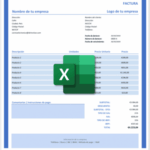
Crear una factura en Google Sheets es una de las formas más cómodas de facturar si eres autónomo, freelance o tienes una pequeña empresa. No necesitas instalar programas, puedes editar la factura desde cualquier dispositivo y, lo más importante, puedes configurar fórmulas para que el IVA se calcule automáticamente.
Con una buena plantilla de factura en Google Sheets puedes introducir el concepto, la cantidad, el precio unitario y el tipo de IVA, y la hoja calculará sola la base imponible, la cuota de IVA y el total final.
En esta guía encontrarás una plantilla de factura en Google Sheets gratis con IVA automático, un ejemplo rellenado, las fórmulas que puedes usar y varios consejos para evitar errores antes de enviar la factura al cliente.
Descarga recomendada:
Copia la plantilla de factura en Google Sheets, edítala con tus datos y empieza a generar facturas con IVA automático en pocos minutos.
Qué es una plantilla de factura en Google Sheets
Una plantilla de factura en Google Sheets es una hoja de cálculo preparada para crear facturas de forma rápida. Funciona de forma parecida a una plantilla de Excel, pero con una ventaja importante: está en la nube.
Esto significa que puedes acceder a ella desde tu ordenador, móvil o tablet, duplicarla cuando necesites emitir una nueva factura y guardar todas tus facturas en Google Drive.
La plantilla puede incluir:
| Elemento | Para qué sirve |
|---|---|
| Datos del autónomo o empresa | Identificar al emisor de la factura |
| Datos del cliente | Identificar a quien recibe la factura |
| Número de factura | Mantener una numeración ordenada |
| Fecha de emisión | Indicar cuándo se emite la factura |
| Fecha de vencimiento | Señalar cuándo debe pagarse |
| Conceptos facturados | Detallar productos o servicios |
| Cantidades | Indicar unidades, horas o servicios |
| Precio unitario | Precio sin impuestos |
| Base imponible | Importe antes de IVA |
| Tipo de IVA | 21%, 10%, 4%, 0% o exento, según corresponda |
| Cuota de IVA | IVA calculado automáticamente |
| Total factura | Importe final a pagar |
En España, el tipo general de IVA es el 21%, aunque también existen tipos reducidos del 10%, 4% y 0% para determinadas operaciones.
Ventajas de hacer facturas en Google Sheets
Google Sheets no sustituye a un software de facturación completo, pero puede ser una solución muy práctica para autónomos que emiten pocas facturas al mes o que quieren una plantilla sencilla, editable y gratuita.
1. No necesitas instalar ningún programa
Solo necesitas una cuenta de Google y conexión a internet. Puedes abrir la plantilla desde el navegador, editarla y exportarla a PDF.
2. El IVA se calcula automáticamente
La principal ventaja frente a una factura hecha manualmente en Word es que Google Sheets permite usar fórmulas.
Por ejemplo, si la base imponible es de 1.000 € y el IVA es del 21%, la plantilla puede calcular automáticamente:
| Concepto | Importe |
|---|---|
| Base imponible | 1.000,00 € |
| IVA 21% | 210,00 € |
| Total | 1.210,00 € |
3. Puedes duplicar la plantilla para cada factura
Lo ideal es guardar una plantilla maestra y hacer una copia cada vez que necesites emitir una factura nueva. Así evitas modificar por error la plantilla original.
4. Puedes trabajar desde varios dispositivos
Puedes crear una factura desde el ordenador, revisarla desde el móvil y enviarla al cliente en PDF.
5. Puedes guardar tus facturas en Google Drive
Una buena organización en Drive te permite tener carpetas por año, trimestre, cliente o tipo de factura.
Ejemplo:
Facturas emitidas
├── 2026
│   ├── 01 Enero
│   ├── 02 Febrero
│   ├── 03 Marzo
│   └── 04 Abril
├── Clientes
└── Plantillas
Descargar plantilla de factura en Google Sheets gratis
Para usar una plantilla de factura en Google Sheets, lo más recomendable es trabajar siempre con una copia.
Botón recomendado para la página
Copiar plantilla de factura en Google Sheets
Texto recomendado junto al botón
Haz una copia gratuita de la plantilla, sustituye los datos de ejemplo por los tuyos y genera facturas con IVA automático. Puedes exportarla a PDF para enviarla al cliente.
Formatos alternativos recomendados
Además de Google Sheets, puedes ofrecer otros formatos:
| Formato | Recomendado para |
|---|---|
| Google Sheets | Facturar online y calcular IVA automáticamente |
| Excel | Trabajar sin conexión y usar fórmulas |
| Word | Personalizar el diseño manualmente |
| Enviar la factura final al cliente |
Cómo debe ser una plantilla de factura con IVA automático
Una buena plantilla no debe limitarse a tener un diseño bonito. También debe ayudarte a evitar errores de cálculo.
La estructura recomendada es la siguiente:
1. Cabecera de la factura
La parte superior debe incluir:
- título “Factura”;
- número de factura;
- fecha de emisión;
- fecha de vencimiento;
- método de pago;
- estado de pago, si quieres controlar facturas pendientes y cobradas.
Ejemplo:
| Campo | Ejemplo |
|---|---|
| Número de factura | F-2026-001 |
| Fecha de emisión | 25/05/2026 |
| Fecha de vencimiento | 09/06/2026 |
| Forma de pago | Transferencia bancaria |
| Estado | Pendiente |
2. Datos del emisor
Aquí debes incluir tus datos fiscales como autónomo o empresa:
| Campo | Ejemplo |
|---|---|
| Nombre fiscal | Laura Martínez López |
| NIF | 12345678A |
| Dirección | Calle Mayor 25, 2ºB, 28013 Madrid |
| laura@ejemplo.com | |
| Teléfono | 600 000 000 |
Evita usar solo el nombre comercial. En una factura deben aparecer los datos fiscales correctos.
3. Datos del cliente
La plantilla también debe reservar espacio para los datos del cliente:
| Campo | Ejemplo |
|---|---|
| Cliente | Empresa Creativa Norte S.L. |
| CIF | B12345678 |
| Dirección | Avenida de la Industria 14, 48001 Bilbao |
| administracion@ejemplo.com |
4. Tabla de conceptos
Esta es la parte central de la plantilla. Debe permitir añadir varias líneas de productos o servicios.
| Concepto | Cantidad | Precio unitario | Base | IVA % | IVA € | Total |
|---|---|---|---|---|---|---|
| Diseño de landing page | 1 | 800,00 € | 800,00 € | 21% | 168,00 € | 968,00 € |
| Optimización SEO inicial | 1 | 300,00 € | 300,00 € | 21% | 63,00 € | 363,00 € |
5. Resumen de totales
Al final de la factura debe aparecer el resumen económico:
| Concepto | Importe |
|---|---|
| Base imponible | 1.100,00 € |
| IVA 21% | 231,00 € |
| Total factura | 1.331,00 € |
Si también quieres una versión con IRPF, puedes añadir una fila adicional:
| Concepto | Importe |
|---|---|
| Base imponible | 1.100,00 € |
| IVA 21% | 231,00 € |
| IRPF 15% | -165,00 € |
| Total factura | 1.166,00 € |
Ejemplo de factura en Google Sheets con IVA automático
A continuación tienes un ejemplo rellenado para entender cómo debería funcionar la plantilla.
Datos de la factura
| Campo | Ejemplo rellenado |
|---|---|
| Número | F-2026-001 |
| Fecha | 25/05/2026 |
| Vencimiento | 09/06/2026 |
| Cliente | Empresa Creativa Norte S.L. |
| Concepto principal | Servicios de diseño y marketing digital |
| Forma de pago | Transferencia bancaria |
Líneas de factura
| Concepto | Cantidad | Precio unitario | Base | IVA | Cuota IVA | Total línea |
|---|---|---|---|---|---|---|
| Diseño de landing page | 1 | 800,00 € | 800,00 € | 21% | 168,00 € | 968,00 € |
| Optimización SEO inicial | 1 | 300,00 € | 300,00 € | 21% | 63,00 € | 363,00 € |
| Total | 1.100,00 € | 231,00 € | 1.331,00 € |
En este ejemplo, la base imponible es de 1.100 € y el IVA total es de 231 €. Por tanto, el total de la factura es de 1.331 €.
Fórmulas para calcular el IVA automático en Google Sheets
Para que la plantilla funcione correctamente, debes configurar fórmulas en las columnas de cálculo.
Imaginemos esta estructura:
| Columna | Campo |
|---|---|
| A | Concepto |
| B | Cantidad |
| C | Precio unitario |
| D | Base imponible |
| E | IVA % |
| F | IVA € |
| G | Total línea |
Fórmula para calcular la base imponible
En la celda D2, puedes usar:
=B2*C2Esto multiplica la cantidad por el precio unitario.
Ejemplo:
1 × 800 € = 800 €Fórmula para calcular el IVA
En la celda F2, puedes usar:
=D2*E2Si en D2 tienes 800 € y en E2 tienes 21%, el resultado será:
800 × 21% = 168 €Fórmula para calcular el total de línea
En la celda G2, puedes usar:
=D2+F2O directamente:
=D2*(1+E2)Ambas fórmulas son válidas.
Fórmula para evitar errores cuando hay filas vacías
Si quieres que la plantilla no muestre ceros o errores en filas vacías, puedes usar:
=IF(OR(B2="",C2=""),"",B2*C2)Para el IVA:
=IF(D2="","",D2*E2)Para el total de línea:
=IF(D2="","",D2+F2)En Google Sheets configurado en español, puede que tengas que usar SI en lugar de IF y punto y coma en lugar de comas:
=SI(O(B2="";C2="");"";B2*C2)=SI(D2="";"";D2*E2)=SI(D2="";"";D2+F2)Fórmula para sumar la base imponible
Si tus bases imponibles están entre D2:D20, usa:
=SUM(D2:D20)En español:
=SUMA(D2:D20)Fórmula para sumar el IVA
Si las cuotas de IVA están entre F2:F20, usa:
=SUM(F2:F20)En español:
=SUMA(F2:F20)Fórmula para calcular el total de la factura
Si las bases están en D2:D20 y las cuotas de IVA en F2:F20, puedes usar:
=SUM(D2:D20)+SUM(F2:F20)En español:
=SUMA(D2:D20)+SUMA(F2:F20)También puedes sumar directamente la columna de total línea:
=SUM(G2:G20)En español:
=SUMA(G2:G20)Plantilla con IVA automático y varios tipos de IVA
Una plantilla avanzada debería permitir seleccionar diferentes tipos de IVA por línea.
Esto es útil si tienes productos o servicios con distintos tipos:
| Concepto | Base | IVA % | IVA € | Total |
|---|---|---|---|---|
| Servicio profesional | 1.000,00 € | 21% | 210,00 € | 1.210,00 € |
| Producto con IVA reducido | 500,00 € | 10% | 50,00 € | 550,00 € |
| Producto con IVA superreducido | 100,00 € | 4% | 4,00 € | 104,00 € |
La Agencia Tributaria indica que el IVA general es del 21% y que existen tipos reducidos del 10%, 4% y 0% para determinadas operaciones.
Cómo crear un desplegable de IVA en Google Sheets
Para evitar escribir mal el porcentaje de IVA, puedes crear un menú desplegable.
Pasos recomendados
- Selecciona las celdas de la columna “IVA %”.
- Ve a Datos.
- Elige Validación de datos.
- Añade una lista de valores.
- Introduce los tipos habituales:
21%,10%,4%,0%. - Guarda la regla.
Así podrás elegir el tipo de IVA en cada línea de factura sin escribirlo manualmente.
Fórmula con varios tipos de IVA
Si en la columna E seleccionas el IVA correspondiente, la fórmula sigue siendo igual:
=D2*E2Google Sheets calculará el IVA según el porcentaje elegido en cada fila.
Plantilla de factura en Google Sheets con IVA e IRPF
Aunque este post está centrado en el IVA automático, muchos autónomos profesionales también necesitan una versión con IRPF.
La diferencia es que el IRPF se resta del total de la factura.
La fórmula sería:
Total = Base imponible + IVA - IRPFEjemplo:
| Concepto | Importe |
|---|---|
| Base imponible | 1.000,00 € |
| IVA 21% | 210,00 € |
| IRPF 15% | -150,00 € |
| Total a cobrar | 1.060,00 € |
Para crear esta versión en Google Sheets puedes añadir:
| Celda | Campo | Fórmula |
|---|---|---|
| B20 | Base imponible | =SUM(D2:D20) |
| B21 | IVA | =SUM(F2:F20) |
| B22 | IRPF | =B20*15% |
| B23 | Total | =B20+B21-B22 |
En español:
| Celda | Campo | Fórmula |
|---|---|---|
| B20 | Base imponible | =SUMA(D2:D20) |
| B21 | IVA | =SUMA(F2:F20) |
| B22 | IRPF | =B20*15% |
| B23 | Total | =B20+B21-B22 |
Campos obligatorios de una factura
Una plantilla de Google Sheets debe ayudarte a incluir los datos mínimos necesarios. El Reglamento de facturación está regulado por el Real Decreto 1619/2012, que regula las obligaciones de facturación. La propia Agencia Tributaria recoge la obligación de facturar de empresarios y profesionales y remite a dicho reglamento.
De forma práctica, una factura completa debe incluir:
| Campo | Explicación |
|---|---|
| Número de factura | Debe seguir una serie ordenada y correlativa |
| Fecha de emisión | Día en que se emite la factura |
| Datos del emisor | Nombre o razón social, NIF y domicilio fiscal |
| Datos del cliente | Nombre o razón social, NIF/CIF y domicilio |
| Descripción de operaciones | Producto o servicio facturado |
| Base imponible | Importe antes de impuestos |
| Tipo de IVA | Porcentaje aplicado |
| Cuota de IVA | Importe del IVA |
| Total factura | Importe final a pagar |
| Forma de pago | Transferencia, tarjeta, efectivo, etc. |
| Fecha de vencimiento | Recomendable para controlar cobros |
Cómo usar la plantilla de factura en Google Sheets paso a paso
Paso 1: haz una copia de la plantilla
No edites la plantilla original. Haz siempre una copia y guárdala en tu Google Drive.
Nombre recomendado:
Plantilla factura Google Sheets - IVA automáticoPaso 2: rellena tus datos fiscales
Sustituye los datos de ejemplo por tus datos reales:
- nombre fiscal;
- NIF;
- dirección fiscal;
- email;
- teléfono;
- logo, si tienes;
- datos bancarios, si quieres incluirlos.
Paso 3: añade los datos del cliente
Completa la información fiscal del cliente:
- nombre o razón social;
- NIF o CIF;
- domicilio;
- email de contacto.
Paso 4: introduce el número de factura
Usa una numeración ordenada. Por ejemplo:
F-2026-001
F-2026-002
F-2026-003
También puedes usar una serie por año:
2026-001
2026-002
2026-003
Lo importante es que el sistema sea coherente y no repitas números.
Paso 5: añade los conceptos facturados
Introduce cada producto o servicio en una línea distinta.
Ejemplo:
| Concepto | Cantidad | Precio unitario |
|---|---|---|
| Diseño de logotipo | 1 | 450,00 € |
| Manual de marca básico | 1 | 350,00 € |
| Adaptaciones para redes sociales | 5 | 40,00 € |
La plantilla calculará automáticamente la base, el IVA y el total si las fórmulas están configuradas.
Paso 6: selecciona el tipo de IVA
Elige el tipo de IVA que corresponda a cada línea.
En la mayoría de servicios profesionales se utiliza el tipo general del 21%, pero puede haber operaciones con tipos reducidos, superreducidos, 0% o exentas. La AEAT mantiene una página específica con los tipos impositivos vigentes y sus aplicaciones.
Paso 7: revisa los totales
Antes de enviar la factura, revisa:
- base imponible;
- cuota de IVA;
- total;
- datos del cliente;
- número de factura;
- fecha;
- forma de pago.
Paso 8: exporta la factura a PDF
Para enviar la factura al cliente, lo más recomendable es exportarla como PDF.
En Google Sheets:
- Ve a Archivo.
- Selecciona Descargar.
- Elige PDF.
- Ajusta el área de impresión.
- Guarda el archivo.
- Envía el PDF al cliente.
Nombre recomendado del archivo:
Factura-F-2026-001-Cliente.pdfCómo proteger las fórmulas de la plantilla
Una ventaja importante de Google Sheets es que puedes proteger las celdas con fórmulas para no borrarlas por error.
Celdas que conviene proteger
| Zona | Motivo |
|---|---|
| Columna Base | Contiene fórmula de cantidad × precio |
| Columna IVA € | Contiene fórmula de cálculo de IVA |
| Columna Total | Contiene fórmula de base + IVA |
| Resumen de totales | Contiene sumas finales |
| Celdas de fórmulas de IRPF | Si usas versión con retención |
Recomendación
Deja editables solo las celdas que el usuario debe rellenar:
- datos del cliente;
- número de factura;
- fecha;
- concepto;
- cantidad;
- precio unitario;
- tipo de IVA;
- observaciones.
Cómo organizar tus facturas en Google Drive
Una plantilla en Google Sheets funciona mucho mejor si la combinas con una estructura ordenada de carpetas.
Estructura recomendada
Facturación
├── Plantillas
│   ├── Plantilla factura Google Sheets
│   ├── Plantilla factura con IVA e IRPF
│   └── Plantilla factura sin IVA
├── Facturas emitidas
│   ├── 2026
│   │   ├── 01 Enero
│   │   ├── 02 Febrero
│   │   ├── 03 Marzo
│   │   └── 04 Abril
├── Facturas recibidas
└── Clientes
Nombres de archivo recomendados
Usa nombres claros:
F-2026-001 - Empresa Creativa Norte SL
F-2026-002 - Cliente Ejemplo SL
F-2026-003 - Proyecto Web Mayo
Para los PDF enviados:
Factura-F-2026-001-Empresa-Creativa-Norte.pdfEjemplo completo para copiar en Google Sheets
Puedes usar esta estructura para crear tu plantilla.
Cabecera
| Campo | Valor |
|---|---|
| Factura nº | F-2026-001 |
| Fecha | 25/05/2026 |
| Vencimiento | 09/06/2026 |
| Estado | Pendiente |
| Forma de pago | Transferencia bancaria |
Emisor
| Campo | Valor |
|---|---|
| Nombre | Laura Martínez López |
| NIF | 12345678A |
| Dirección | Calle Mayor 25, 2ºB, 28013 Madrid |
| laura@ejemplo.com |
Cliente
| Campo | Valor |
|---|---|
| Cliente | Empresa Creativa Norte S.L. |
| CIF | B12345678 |
| Dirección | Avenida de la Industria 14, 48001 Bilbao |
| administracion@ejemplo.com |
Conceptos
| Concepto | Cantidad | Precio unitario | Base | IVA % | IVA € | Total |
|---|---|---|---|---|---|---|
| Diseño de landing page | 1 | 800,00 € | 800,00 € | 21% | 168,00 € | 968,00 € |
| Optimización SEO inicial | 1 | 300,00 € | 300,00 € | 21% | 63,00 € | 363,00 € |
Totales
| Concepto | Importe |
|---|---|
| Base imponible | 1.100,00 € |
| IVA total | 231,00 € |
| Total factura | 1.331,00 € |
Errores frecuentes al usar una plantilla de factura en Google Sheets
Error 1: editar la plantilla original
Si modificas siempre el mismo archivo, puedes perder la versión base. Lo mejor es tener una plantilla maestra y duplicarla para cada factura.
Error 2: borrar fórmulas sin darte cuenta
Es habitual borrar una fórmula al copiar y pegar datos. Para evitarlo, protege las celdas calculadas.
Error 3: calcular el IVA manualmente
Si ya estás usando Google Sheets, aprovecha las fórmulas. Calcular el IVA a mano aumenta el riesgo de errores.
Error 4: usar siempre el 21% sin revisar
El 21% es el tipo general, pero no todas las operaciones tributan necesariamente a ese tipo. La AEAT recoge también tipos del 10%, 4% y 0% para determinadas operaciones.
Error 5: enviar el archivo editable al cliente
Lo recomendable es enviar la factura en PDF, no compartir el Google Sheets editable, salvo que exista un motivo concreto.
Error 6: no guardar una copia de la factura enviada
Guarda siempre una copia del PDF enviado y, si puedes, también una copia editable de la factura.
Error 7: repetir números de factura
La numeración debe estar ordenada. Si duplicas archivos, revisa siempre que el número de factura cambie.